おはようございます。カツです。
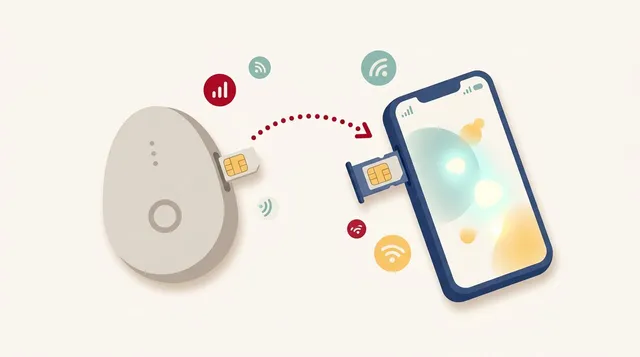
今日はiPhoneでの楽天モバイルeSIM設定を解説します。物理SIMなしで使えるのでかなり便利です。
iPhone 15/16シリーズの対応状況
iPhone 15・16シリーズはeSIMにフル対応しています。物理SIMスロット搭載モデルでも、eSIMを追加できます。国内版・海外版どちらもOKです。
eSIMは最大8枚まで保存可能。ただし同時使用は2枚までです。楽天モバイルをサブ回線として入れるのにも向いています。
eSIM設定の具体的手順
設定前に楽天モバイルのmy楽天モバイルアプリを準備しておきましょう。
手順ステップ
1. 申し込み完了を確認する my楽天モバイルアプリを開きます。「開通手続きをする」が表示されていればOKです。
2. QRコードを表示する アプリ内でeSIM開通手続きを進めます。QRコードが画面に出ます。別端末でそのQRを読み取る形でもできます。
3. iPhoneで設定を開く 「設定」→「モバイル通信」→「eSIMを追加」をタップします。カメラでQRコードをスキャンしましょう。
4. プランを有効化する 「モバイル通信プランを追加」の確認画面が出ます。内容を確認してタップすれば完了です。数分で回線が切り替わります。
Rakuten Linkの動作確認
eSIM設定後はRakuten Linkアプリの確認が必須です。
まずApp Storeでインストールします。次に楽天IDでログインしましょう。通話・SMSはこのアプリ経由で無料になります。
動作確認の方法はシンプルです。アプリを開いてダイヤル画面に進み、自分の番号に発信してみましょう。「楽天回線」と表示されれば正常です。Wi-Fiオフの状態でも通話できるか試しておくと安心です。
eSIM設定はQRコードさえ表示できれば10分もかかりません。乗り換えを検討している方はぜひ試してみてください。
本記事にはアフィリエイト広告を含みます。当サイトのリンクを経由して商品・サービスへお申し込みいただいた場合、提携先企業から成果報酬を受け取ることがあります。 また、運営者は楽天グループに所属する社員であり、紹介プログラムを通じた報酬を受け取る場合があります。記事内容・評価は広告の有無にかかわらず、運営者の実体験と調査に基づき作成していますが、 上記の関係性をご理解のうえお読みください。詳しくは免責事項・アフィリエイト表記をご覧ください。
楽天モバイルの通信エリア・電波状況について気になることがある方は、公式の電波改善・調査依頼フォームからご相談いただけます。